Trieste — gestor de proyectos e IDE para trabajar con agentes · macOS / Windows / Linux
Muestra a los agentes lo que tienes delante con un clic: código, documentación, notas, un PDF o el sitio que estás creando. Mantén una visión de conjunto de las conversaciones mientras trabajas. Cuando algo requiera tu atención, elige cómo revisarlo: lee la conversación, consulta la documentación o abre el código.
30 días de prueba · sin tarjeta de crédito · sin cuenta
01 · REFERENCIAS
Haz clic con la rueda sobre el pasaje que quieras mostrarle. Trieste añade la referencia path:lines y el texto citado al mensaje que estás preparando. Solo te queda escribir tus instrucciones.
Este gesto funciona con una línea de código, un archivo del árbol, un resultado de búsqueda, un pasaje de un PDF, una celda de una hoja de cálculo, una línea del terminal, un fragmento de conversación con otro agente o una nota del grafo.
También funciona en el sitio que estás desarrollando: haz clic con la rueda sobre un elemento de la página para enviar su referencia en el código fuente. Así evitas copiar rutas y números de línea o pasar de una ventana a otra. Con herramientas como Vite, esta correspondencia con el código fuente requiere el plugin descrito en la ayuda de Trieste.
41function drainQueue(jobs) {
42  // drain finished jobs, re-arm the watcher
43  const next = jobs.filter(j => j.state !== 'done');
44  if (next.length > 0) schedule(next, 250);
45  return next.length;
46}
clic con la rueda → src/queue.js:43-44 → agente 3 · mensaje
Ilustración estilizada con los colores del tema Mariana de Trieste.
02 · SEGUIR A LOS AGENTES
Cada proyecto tiene su fila de conversaciones. Las señales visuales indican en qué punto está cada agente sin interrumpir tu lectura.
Cada círculo representa una conversación, con su color y las primeras letras de su título. Un pequeño indicador muestra su estado: naranja, el agente está trabajando; azul, espera tu respuesta; verde, queda un resultado por leer; rojo, se ha producido un error. El arco alrededor del círculo sirve de cuenta atrás. Puedes ajustar su duración, por ejemplo para seguir la de la caché del proveedor. El relleno, de abajo arriba, indica el contexto utilizado respecto al umbral de visualización que hayas elegido; este ajuste no limita el contexto del agente.
Abre, cierra o reinicia una conversación en unos instantes. El + crea una conversación. Con «Empezar de nuevo», vuelves a empezar conservando el color del círculo, su posición, el agente y sus ajustes. Si envías un mensaje a un agente que ya está trabajando, el mensaje queda en espera.
Esta demostración te permite probar los gestos de la aplicación: pasar el puntero sobre un círculo, hacer clic para seleccionarlo, mantener el clic para ajustar su color, arrastrarlo para cambiar el orden o hacer clic en + para añadir una conversación. En Trieste, esta barra está debajo del árbol de archivos de cada proyecto.
03 · ELEGIR TUS AGENTES
Trieste utiliza las herramientas de línea de comandos (CLI) de Claude Code, Codex, OpenCode y Antigravity instaladas en tu equipo. Las respuestas aparecen a medida que llegan. Recibes las solicitudes de permiso de estas herramientas y puedes interrumpir a un agente o reanudar una conversación.
En el compositor de agentes, defines cada perfil: la herramienta de línea de comandos, sus parámetros y los menús disponibles al pie de las conversaciones. Estos menús permiten cambiar el modelo, el nivel de razonamiento o los permisos de una conversación sin modificar las demás. Cada CLI sigue gestionando tus cuentas, tus claves y sus propios ajustes.
Trieste conserva un archivo de todas las conversaciones iniciadas desde la aplicación. Puedes buscar en su contenido y retomar un intercambio donde lo dejaste. Cerrar una conversación no borra el trabajo del agente.
04 · REVISAR EL TRABAJO
Para las tareas habituales, relee la conversación. Para un cambio de estructura, consulta la documentación y el grafo de notas. Para cuestiones de seguridad, rendimiento o errores de consecuencias graves, examina el código.
El botón con un ojo activa la visualización automática: cada archivo modificado por un agente se abre en una pestaña verde, con sus cambios recientes ya resaltados. En el árbol, el color de los archivos y carpetas varía según la proporción de líneas modificadas desde el último commit. Así identificas las partes del proyecto en las que han trabajado los agentes.
Puedes mostrar un pasaje al agente en cualquier momento. Gracias al servidor MCP integrado, el agente también puede abrir un archivo en una pestaña morada y resaltar las líneas que quiere mostrarte. Así, cada uno puede señalar con precisión el pasaje del que habla.
Activa el navegador integrado para abrir páginas web en Trieste. El candado de cada pestaña de internet te permite elegir qué pueden hacer los agentes: ningún acceso, solo lectura o lectura y acciones en la página.
Consulta tus conversaciones, envía o dicta un mensaje y responde a las solicitudes de permiso desde tu teléfono. Se conecta directamente a tu equipo por la red local o mediante Tailscale.
El dictado utiliza whisper.cpp en tu equipo. El modelo permanece cargado en memoria, no hace falta una clave de API y el audio se procesa en tu máquina.
Cada proyecto tiene su terminal. El menú 🔨 permite ejecutar tus órdenes de compilación, cada una en su propia pestaña.
Tree-sitter ofrece resaltado de sintaxis para unos 55 lenguajes. El editor, los contenidos Markdown y las conversaciones comparten la misma paleta, para facilitar la lectura y la revisión del trabajo de los agentes.
Lee tus archivos Markdown con formato GitHub y KaTeX para las fórmulas, además de PDF, hojas de cálculo y bases SQLite. El Markdown se edita directamente en la vista de lectura.
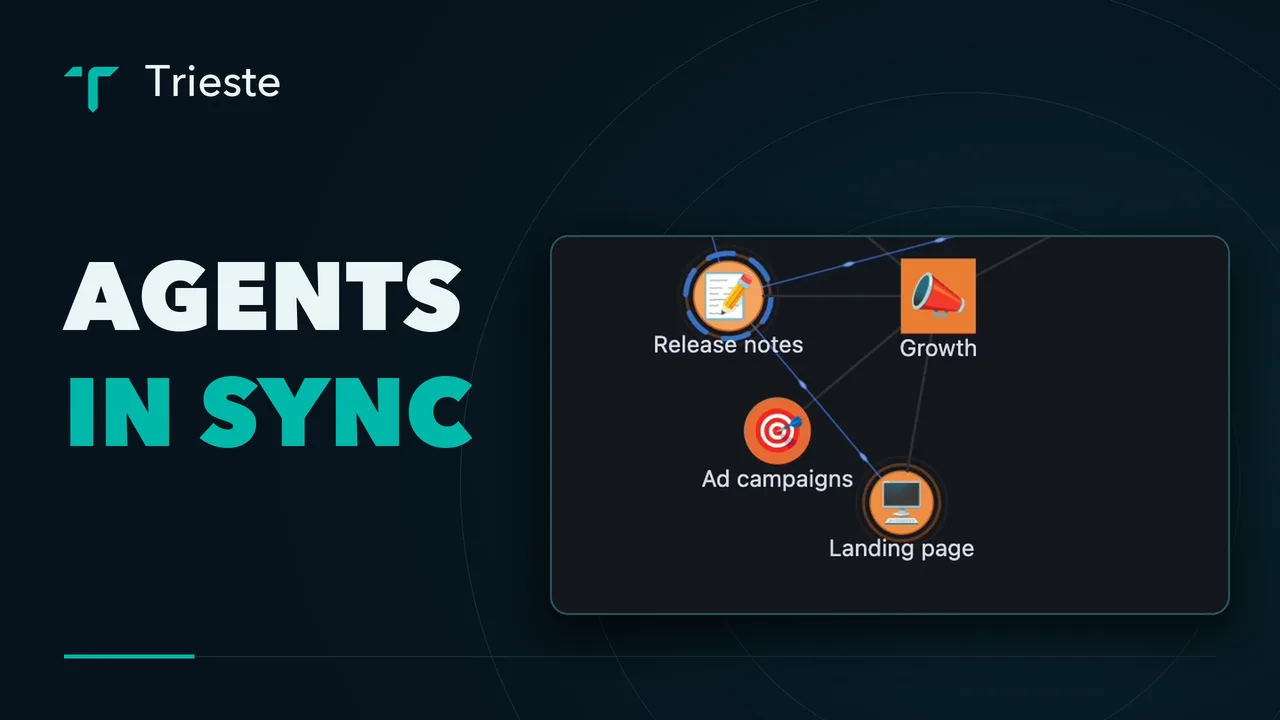
Encuentra tus archivos Markdown en un grafo, con etiquetas, filtros y selecciones guardadas. Puedes mostrar una nota a un agente directamente desde el grafo.
Disponible para macOS, Windows y Linux.
La interfaz está disponible en inglés, francés y español.
LA INTERFAZ
Cuando varios agentes trabajan en paralelo, los colores ayudan a orientarse.
Cada proyecto y cada agente tiene su color, y los emojis sirven de referencia en toda la interfaz. El color nunca es la única señal: lo complementan iniciales, formas o animaciones.
Una muestra de las señales de Trieste: colores para identificar proyectos, agentes y estados de las conversaciones; emojis para localizar rápidamente los elementos de la interfaz.
Una forma de trabajar
No necesitas crear un worktree para cada agente. Trieste te deja elegir la organización adecuada para cada tarea.
Varios agentes pueden trabajar en el mismo proyecto si sus tareas son independientes: una función en un módulo, documentación en otro o una auditoría sin modificar archivos. Sigues los cambios en un mismo lugar sin tener que fusionar el trabajo de cada agente para cada pequeña tarea.
Si los cambios pueden solaparse, afectan a la arquitectura o requieren más precauciones, un clic derecho permite crear un worktree de Git: una carpeta de trabajo separada, presentada en Trieste como un proyecto independiente. Tiene sus propios agentes y las mismas herramientas de lectura y revisión. Una vez guardados los cambios en un commit, otro clic derecho permite fusionarlos en el proyecto original y cerrar el worktree.
Tú decides cómo organizar el desarrollo. Trieste permite programar el trabajo de los agentes y ejecutar las órdenes de compilación que hayas configurado. El reparto de tareas, la elección de ramas y la resolución de conflictos siguen siendo tu responsabilidad. La aplicación te permite seguir el trabajo de los agentes, tanto si comparten proyecto como si trabajan por separado.
Para trabajar con ocho agentes a la vez, necesitas poder seguir lo que hace cada uno.
Por eso Trieste cuida la presentación de la información. Trabajar con varios agentes solo resulta útil si puedes ver qué ha cambiado, detectar qué requiere tu atención y encontrar la conversación en la que se tomó una decisión.
Trieste utiliza las herramientas de línea de comandos que ya tienes instaladas: claude, codex, opencode y agy. Sigues trabajando con tus propios agentes.
Trieste también puede funcionar en otras versiones de estos sistemas y otras distribuciones Linux. Aprovecha los 30 días de prueba gratuita para comprobar que funciona en tu equipo antes de comprarlo.
Tu licencia cubre las versiones publicadas hasta un año después del pago. Si instalas una versión publicada más tarde, Trieste funciona en modo de solo lectura hasta que renueves la licencia. Conserva los instaladores de las versiones que quieras poder reinstalar.
Sin crear una cuenta. La aplicación no envía tu trabajo a nuestros servidores.
Sin cuenta, sin contraseña, sin registro, sin iniciar sesión con GitHub. Trieste no recopila datos sobre cómo utilizas la aplicación. Tus archivos, proyectos y conversaciones no se envían a los servidores de licencias. Los agentes se comunican directamente con sus proveedores: el contenido que compartes con ellos puede transmitirse a esos proveedores, según sus políticas de privacidad. Trieste conserva la información necesaria para la prueba, la compra y la gestión de licencias: entre otros datos, un identificador seudónimo de la máquina y las fechas de prueba, las licencias vendidas y sus activaciones. Paddle procesa los pagos; Trieste no conserva datos bancarios. Las comprobaciones de conexión y de actualizaciones no incluyen tus proyectos ni tus conversaciones con los agentes. Los mensajes que envías al soporte se tratan según la política de privacidad.
Trieste
79 €
+ impuestos calculados al pagar
Una compra única para usarlo sin límite de tiempo, con un año de actualizaciones.
Renovación opcional de las actualizaciones: 49 € por un año al precio actual. Se aplica el precio mostrado al renovar. Sin cargos automáticos.
Este enlace de regalo ya se ha utilizado o ha dejado de ser válido. Escríbenos a contact@trieste.app.
Comprar TriesteActiva JavaScript para comprar Trieste